
Une version vidéo de ce document sera bientôt disponible...
Dans cet article, vous apprendrez comment créer des smart lists afin de filter vos contacts.
1. Créer une smart list
2. Partager une smart list
3. Exemples de smart list
Créer une smart list
Rendez-vous dans Contacts, puis More Filters.
Recherchez dans la liste, le champ que vous souhaitez utiliser.
Pour découvrir tous les champs existants : utilisez ce document (bientôt disponible)
Sélectionnez le champ que vous souhaitez utiliser et définissez la valeur recherchée.
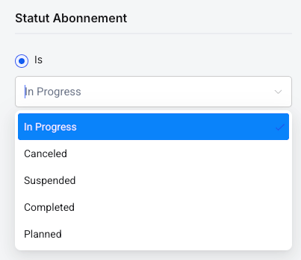
Cliquez Apply pour appliquer ce filtre.
Pour voir le résultat de votre liste, cliquez sur la croix en haut à droite.
Pour enregistrer votre liste, cliquez sur Save as smart list et donnez lui un nom
Partager une smart list
Lorsque vous enregistrez votre liste, elle sera uniquement visible par vous même.
Pour la partager, rendez-vous dans Manage Smart lists en haut
Puis sélectionnez Share smart list sur la liste que vous souhaitez partager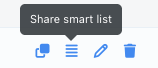
Et cochez Share with all users (Global list), puis Save.
Exemples de smart list
Abonnement
| Membres actifs | Statut Abonnement is In Progress |
| Membres inactifs | Tag is inactive member |
| Statut de l'abonnement | Statut Abonnement is In Progress = En Cours Canceled = Annulé Suspended = Suspendu Completed = Terminé Planned = Planifié |
| Par Abonnement | Tag is Sélectionnez le tag de votre abonnement |
| Membres avec abonnement planifié | Abonnement Planifié is Yes |
| Aucun cours réservé ou réalisé cette semaine | Tag is no class booked or attended this week |
| Anciens Membres | Membership End Date More than X days/month ago AND Tag is not Inactive Member |
Expérience Client
| Anniversaire | Birthday Today = aujourd'hui This Week = cette semaine This Month = ce mois-ci In Month = le mois choisi |
| Anniversaire au Gym | Membre Depuis This Month |
| Milestones | Tag is milestones #1, milestones #2, ... |
Service
| Services inactifs | Statut Service is Active |